
fonctionalite
Ceci est une ancienne révision du document !
Table des matières
Fonctionnalités attendues
Généralité
Les divers outils de l'application doivent pouvoir fonctionner en mode Connecté internet et en mode Hors-Connexion.
Toutes les fenêtres
- Un bouton en bas de la page (tout petit) pour pouvoir transférer le visuel de la fenêtre au CDPQ. Le clic de cette option devra prendre une photo de la fenêtre et donner une option à l'utilisateur de décrire le problème observé. À la fin du processus, la fenêtre et le commentaire seront envoyés au CDPQ à l'adresse suivante: (à définir).
- La date de la dernière Mise à jour (MAJ)
- Un accès vers une page web qui explique les conditions d'utilisation et la gestion de la confidentialité
A) Fenêtre de paramétrisation
Cette fenêtre permettra de faire les activités suivantes
- Faire une sauvegarde des données de son application sur un serveur de son choix.
- Visualiser et valider la liste des envois «Programme» Exemple
- Définir (titre) des variables personnelles qui seront utilisées (PERSO1, PERSO2, PERSO3, PERSO4, PERSO5)
B) Recherche des lieux les plus proches (principale)
Actions
À l'ouverture de cette fenêtre, le système essaie de réaliser les trois actions suivantes :
- Se brancher à Internet (oui ou non);
- Localiser le cellulaire avec le GPS;
- Localiser les entités géographiques les plus rapprochés (dans la base de données sur le cellulaire).
Réponse
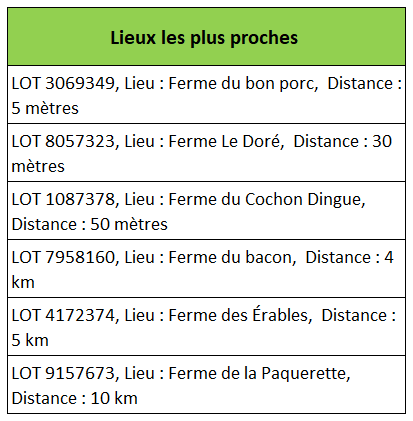
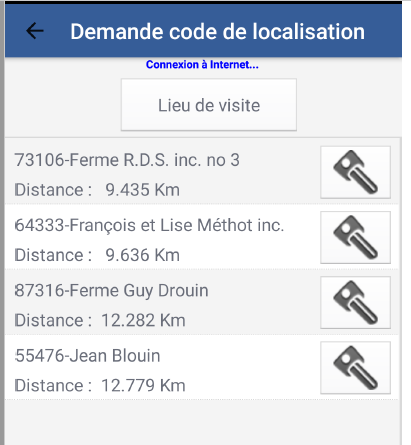
Le cellulaire affiche l'information (Entité. No point d'accès, adresse, no de lot et le no de traçabilité) des cinq entités géographiques les plus proches du cellulaire.
Exemple A
Exemple B
Options
- Le client est satisfait du résultat de la recherche (fin de l'action).
- Le client est satisfait du résultat de la recherche, mais il veut voire toute les données ou obtenir un numéro de validation et envoyer une information à un programme. Il choisit l'entité et se retrouve à la fenêtre (C).
Bavardage
Durant ces opérations le système informe le client de la progression des actions. Les messages possibles sont:
- Connecté à Internet, GPS activé (en attente)
- Connecté à Internet, GPS non activé (problème)
- Non connecté à Internet, GPS activé (en attente)
- Non connecté à Internet, GPS non activé (problème)
- Connecté à Internet, GPS activé (complet)
- Non connecté à Internet, GPS activé (complet)
C) Fenêtre des informations plus précises sur le lieu + boutons programme
Cette fenêtre montre trois sections.
- Section texte avec les informations
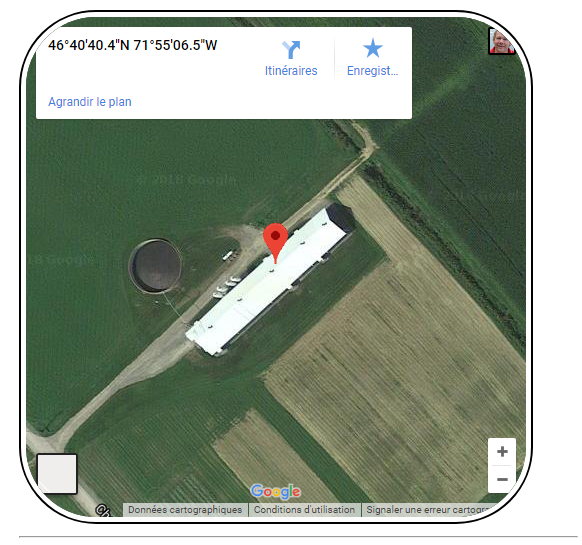
- Section avec une photo du lieu
- API Google Maps Android (gratuit)
- SDK Google Maps pour iOS (gratuit)
- Section des programmes
- Un bouton par programme
- Les programmes disponibles sont définis dans la table utilisateur.
Exemple "Bâtiment"

fonctionalite.1519783358.txt.gz · Dernière modification : de vdufour